
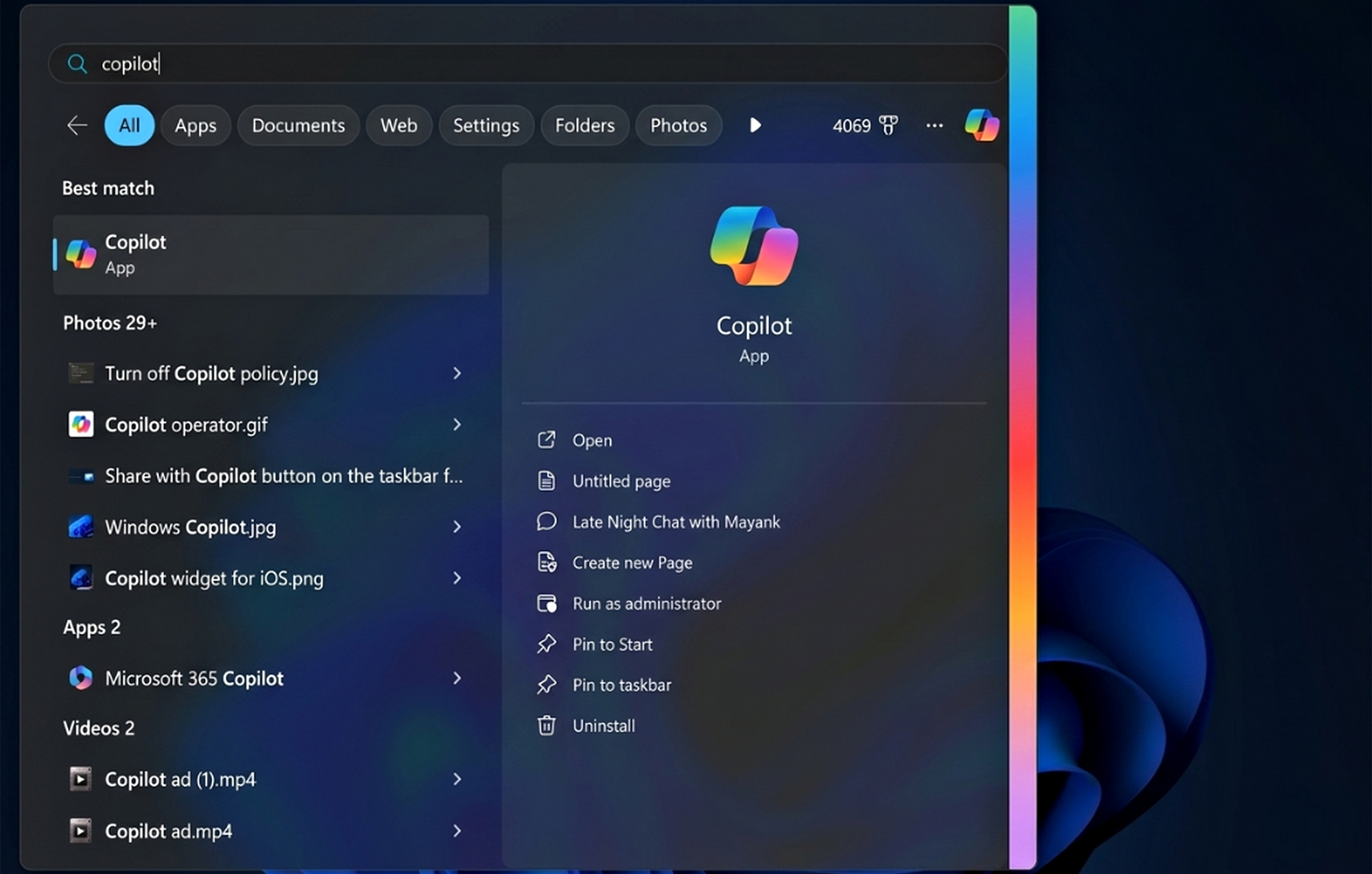
Як інформує «Перший Новинний», посилаючись на профільне видання Windows Latest, експерти виявили новий параметр у груповій політиці Windows 11. Цей інструмент дозволяє не лише деактивувати, а й остаточно прибрати ШІ-помічника з персонального комп’ютера. Імовірно, цей функціонал був інтегрований розробниками під час випуску квітневого пакета оновлень системи.
Варто зауважити, що розробники Microsoft активно впроваджують інтеграцію Copilot у системні компоненти, тому поява окремого перемикача для його повного видалення є відповіддю на запит користувачів щодо контролю над встановленим ПЗ (програмне забезпечення) та оптимізації ресурсів системи.
Використання редактора групової політики
Користувачі версій Windows 11, що відрізняються від редакції Home (зокрема Pro, Enterprise або Education), мають можливість скористатися вбудованим редактором групової політики.
Для здійснення процедури видалення необхідно виконати наступний алгоритм дій:
- Натиснути комбінацію клавіш Win + R, ввести gpedit.msc та натиснути Enter.
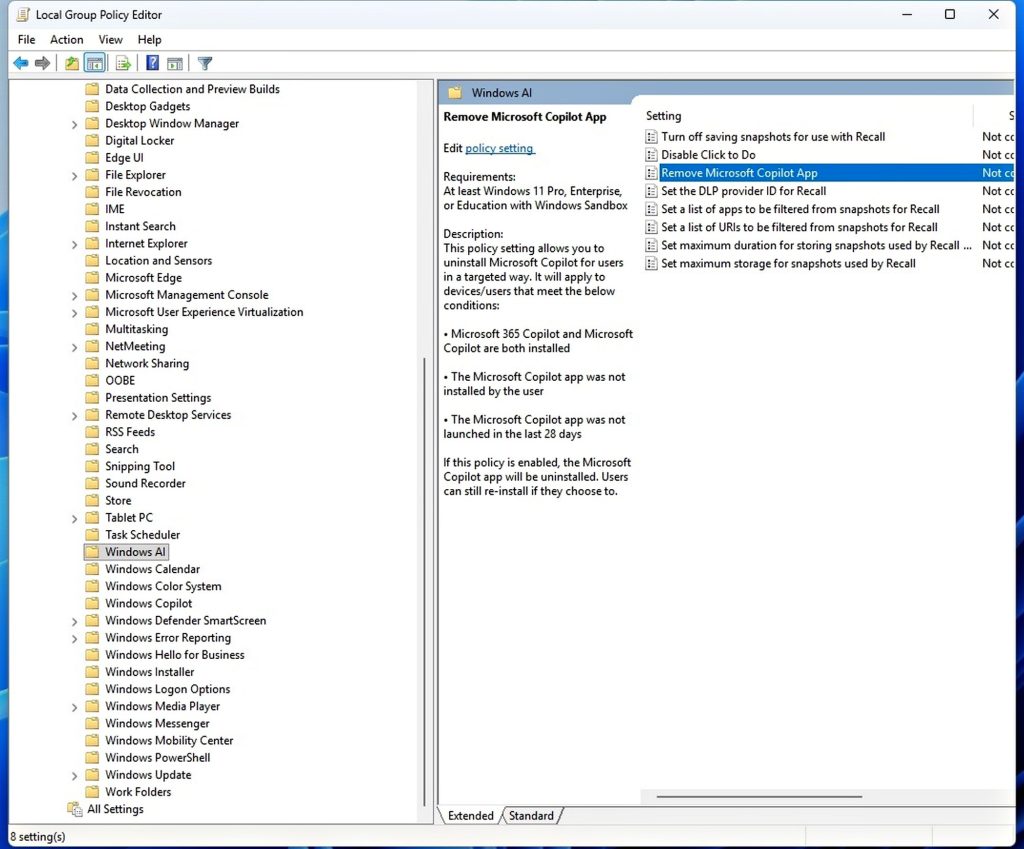
- Перейти за шляхом: Конфігурація користувача => Адміністративні шаблони => Компоненти Windows => Windows AI.
- У вказаному каталозі знайти нову політику, що має назву Видалити застосунок Microsoft Copilot.
- Активувати цю функцію, обравши статус Увімкнено (Enabled). Застосування даного параметра призводить до повного видалення як стандартної настільної версії помічника, так і інтегрованого інструмента Copilot у пакеті Microsoft 365, звільняючи місце та виключаючи його активність у фонових процесах.
Налаштування через редактор реєстру
Для власників версії Windows 11 Home Edition, де інструмент групової політики офіційно відсутній, видалення здійснюється шляхом внесення змін безпосередньо до системного реєстру. Цей метод вимагає обережності, оскільки будь-які некоректні дії з реєстром можуть вплинути на стабільність роботи ОС.
Послідовність кроків є наступною:
- Натиснути Win + R, ввести regedit та натиснути Enter для відкриття редактора реєстру.
- Перейти до розділу за адресою: HKEY_CURRENT_USER\Software\Policies\Microsoft\Windows.
- Натиснути правою кнопкою миші на ключі Windows, обрати пункт Створити => Ключ, після чого надати новому ключу ім’я WindowsAI.
- Перейти до новоствореного розділу HKEY_CURRENT_USER\Software\Policies\Microsoft\Windows\WindowsAI.
- У правій частині вікна викликати контекстне меню правою кнопкою миші та обрати опцію Створити => Значення DWORD (32-розрядне).
- Присвоїти створеному значенню ім’я TurnOffWindowsCopilot, двічі клацнути по ньому та встановити числовий параметр у значення 1.
Після внесення вищезазначених змін необхідно обов’язково перезавантажити операційну систему або виконати повний вихід із системи (Вийти/Sign out) для того, щоб оновлені налаштування вступили в силу.
Ці кроки забезпечують повну деактивацію програмного забезпечення ШІ-помічника на рівні користувацького профілю, що запобігає його самовільному запуску під час наступних сесій роботи за комп’ютером.
Раніше ми писали про те, що Microsoft розширила доступність Word для людей із порушеннями зору.